Instituto Cultural Vigotsky · 4°, 5° y 6°
🦇 Robótica: Sensor ultrasónico
🦇 ¿Qué es el sensor ultrasónico?
El sensor ultrasónico le dice al robot a cuántos centímetros está un objeto, sin tocarlo. Parece que tiene dos ojos, pero en realidad es una bocinita y un oído: funciona con el eco, igual que un murciélago o un delfín.
Cómo funciona, en 4 pasos
- 1Un "ojo" lanza un sonido muy agudo que las personas no podemos oír: el ultrasonido.
- 2El sonido viaja por el aire y choca con un objeto (tu mano, una pared, una caja).
- 3El sonido rebota y regresa: es el eco.
- 4El otro "ojo" escucha el eco. La tarjeta mide cuánto tardó en regresar: si tarda poco, el objeto está cerca; si tarda mucho, está lejos.
| Dato | Valor |
|---|---|
| Distancia que mide | de 3 cm a 400 cm (4 metros) |
| Error | menos de 1 cm |
| Hacia dónde "ve" | un cono angosto, menos de 30° al frente |
| Sonido que lanza | 42,000 vibraciones por segundo (42 kHz) |
Cosas que lo confunden
- Objetos suaves (cojines, suéteres, peluches): se "tragan" el sonido y casi no hay eco.
- Objetos muy delgados (un lápiz) o inclinados: el eco rebota hacia otro lado.
- Objetos a menos de 3 cm: están tan cerca que el sensor no alcanza a medir.
- Cuando no ve nada, el sensor marca un número muy grande (cerca de 400).
Para pensar: el sonido viaja a unos 340 metros por segundo. ¡Por eso el robot puede medir muchas veces en un segundo!
🔌 Cómo conectarlo
El sensor va en el puerto 6 de la me Auriga con el cable RJ25 (el cable negro con conectores como de teléfono).
Pasos
- 1Apaga el robot antes de conectar o desconectar cualquier cable.
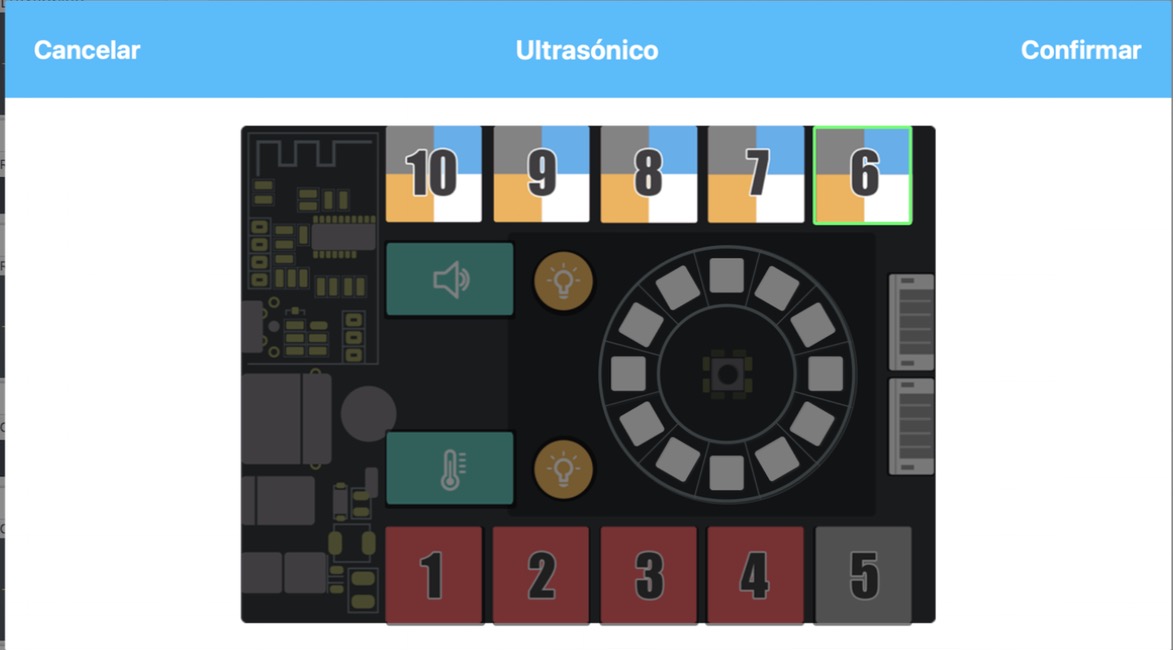
- 2Mira la etiqueta del conector del sensor: es amarilla. Solo va en puertos con amarillo; en la Auriga son los puertos 6, 7, 8, 9 y 10.
- 3Conecta un extremo del cable al sensor y el otro al puerto 6. Empuja hasta escuchar un "clic".
- 4Monta el sensor al frente del robot, mirando hacia adelante y derecho (no hacia el piso ni hacia el techo).
- 5Revisa que ningún cable quede enfrente de los "ojos" del sensor.
- 6Enciende el robot y conéctalo al iPad por Bluetooth.
En la app: al tocar Puerto aparece la tarjeta. Toca el 6 (queda marcado en verde) y luego Confirmar. La app trae el 10 marcado de inicio, así que siempre revísalo. Si marca 0 o 400 todo el tiempo: el cable está flojo, está en otro puerto, o el sensor apunta al vacío.
📏 Prueba: ¿mide bien?
Misión: Comprobar que el sensor funciona y descubrir qué tan bien mide.
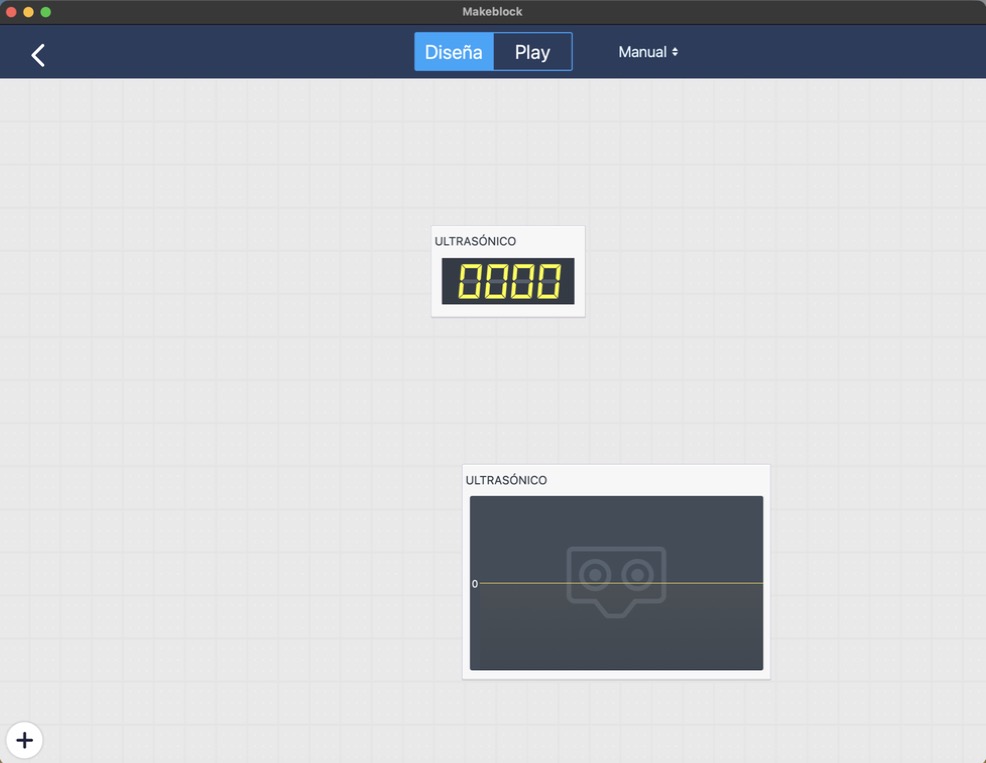
Aquí no hay que programar: la app trae pantallitas que muestran la distancia.
Así se ve en la app:
 Toca la imagen para verla en grande
Pasos:
- 1En modo Diseña, abre Sentido y arrastra la pantallita ULTRASÓNICO (la de números) y la gráfica ULTRASÓNICO.
- 2Toca cada una, elige Puerto y marca el 6 (o donde conectaste el cable).
- 3Cambia a Play y conecta el robot.
- 4Pon una regla o cinta métrica en el piso, desde el frente del sensor.
- 5Coloca un libro grande parado a cada distancia de la tabla y anota lo que marca la app.
| Distancia real (regla) | Lo que marca la app |
|---|---|
| 10 cm | ______ |
| 20 cm | ______ |
| 30 cm | ______ |
| 50 cm | ______ |
| 100 cm | ______ |
| A 20 cm, con… | Lo que marca la app |
|---|---|
| un libro | ______ |
| tu mano | ______ |
| un suéter o cojín | ______ |
| un lápiz parado | ______ |
Copia las tablas en tu cuaderno y anota tus números.
🤔 Piensa
🚨 Alarma de cercanía
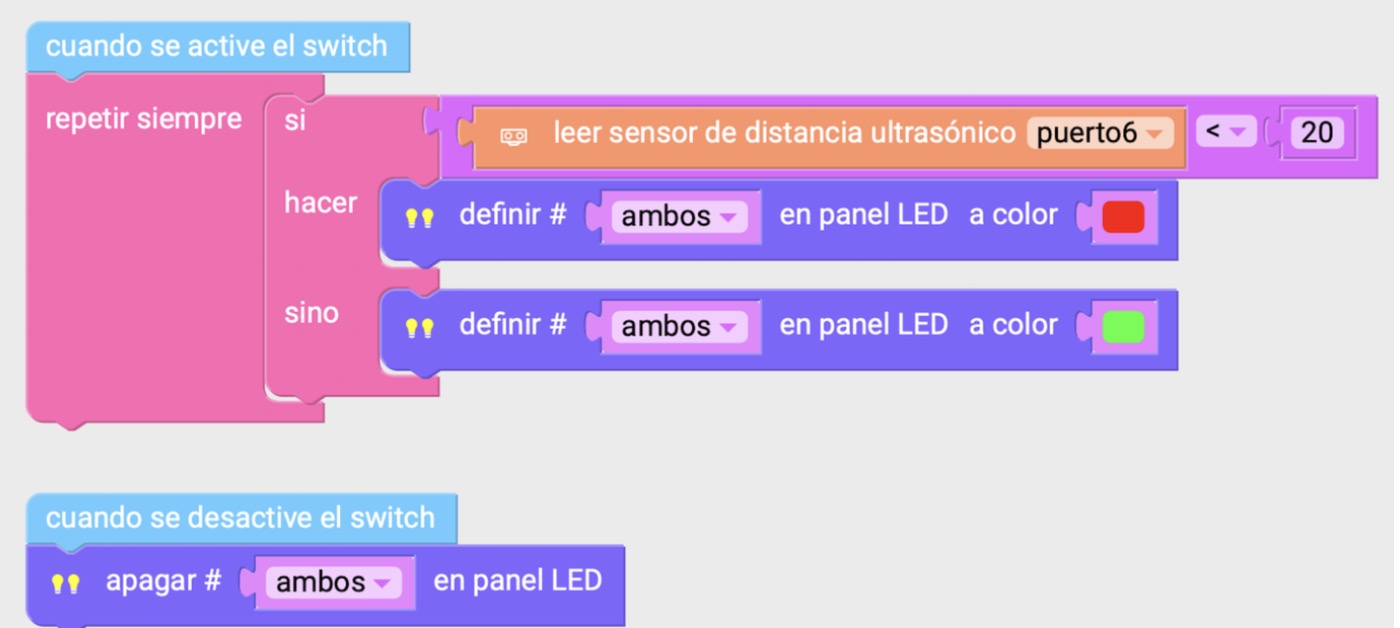
Misión: Si algo está a menos de 20 cm, el robot se pone en rojo; si no, en verde.
Así debe quedar tu programa:
 Toca la imagen para verla en grande
Pasos:
- 1En el código de un INTERRUPTOR, debajo de cuando se active el switch pega repetir siempre (Controles, rosa).
- 2Dentro, mete si… hacer… sino (Controles).
- 3En el hueco de "si" pon el bloque de comparar (Mates, lila) y cámbialo a <.
- 4A la izquierda mete leer sensor de distancia ultrasónico (Detectar, naranja) con puerto6.
- 5A la derecha mete un número y escribe 20.
- 6En hacer: definir # ambos en panel LED a color rojo.
- 7En sino: el mismo bloque, en verde.
- 8En cuando se desactive el switch: apagar # ambos en panel LED.
✅ Comprueba
- ☐ Sin nada enfrente, el robot está en verde.
- ☐ Al acercar la mano a menos de 20 cm, cambia a rojo.
- ☐ Al quitar la mano, regresa a verde.
🔧 Si no funciona
🏆 Reto
🚦 Semáforo de distancia
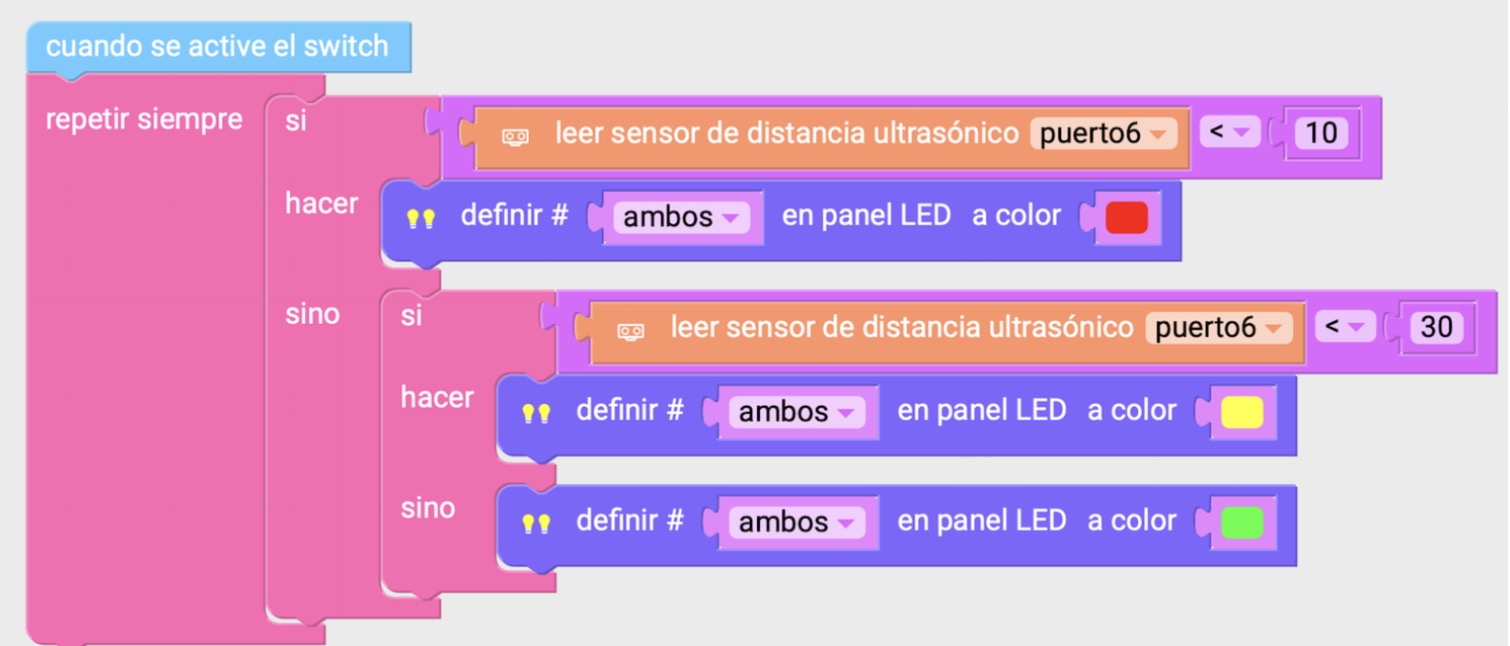
Misión: Tres zonas. Lejos (más de 30 cm) = verde. Cuidado (entre 10 y 30 cm) = amarillo. Muy cerca (menos de 10 cm) = rojo.
Así debe quedar tu programa:
 Toca la imagen para verla en grande
Pasos:
- 1Empieza con tu programa de la Ficha 2.
- 2Cambia el 20 del primer "si" por 10. Su "hacer" se queda en rojo.
- 3Saca el bloque verde del "sino" y en su lugar mete otro si… hacer… sino.
- 4Al segundo "si" ponle otro comparar < con leer sensor de distancia ultrasónico (puerto6) y el número 30.
- 5En su "hacer": luces en amarillo.
- 6En su "sino": luces en verde.
✅ Comprueba
- ☐ Lejos, verde.
- ☐ Acercando la mano, primero amarillo y luego rojo.
- ☐ Alejándola, regresa a amarillo y a verde.
🤔 Piensa
🏆 Reto
🔊 Sensor de reversa
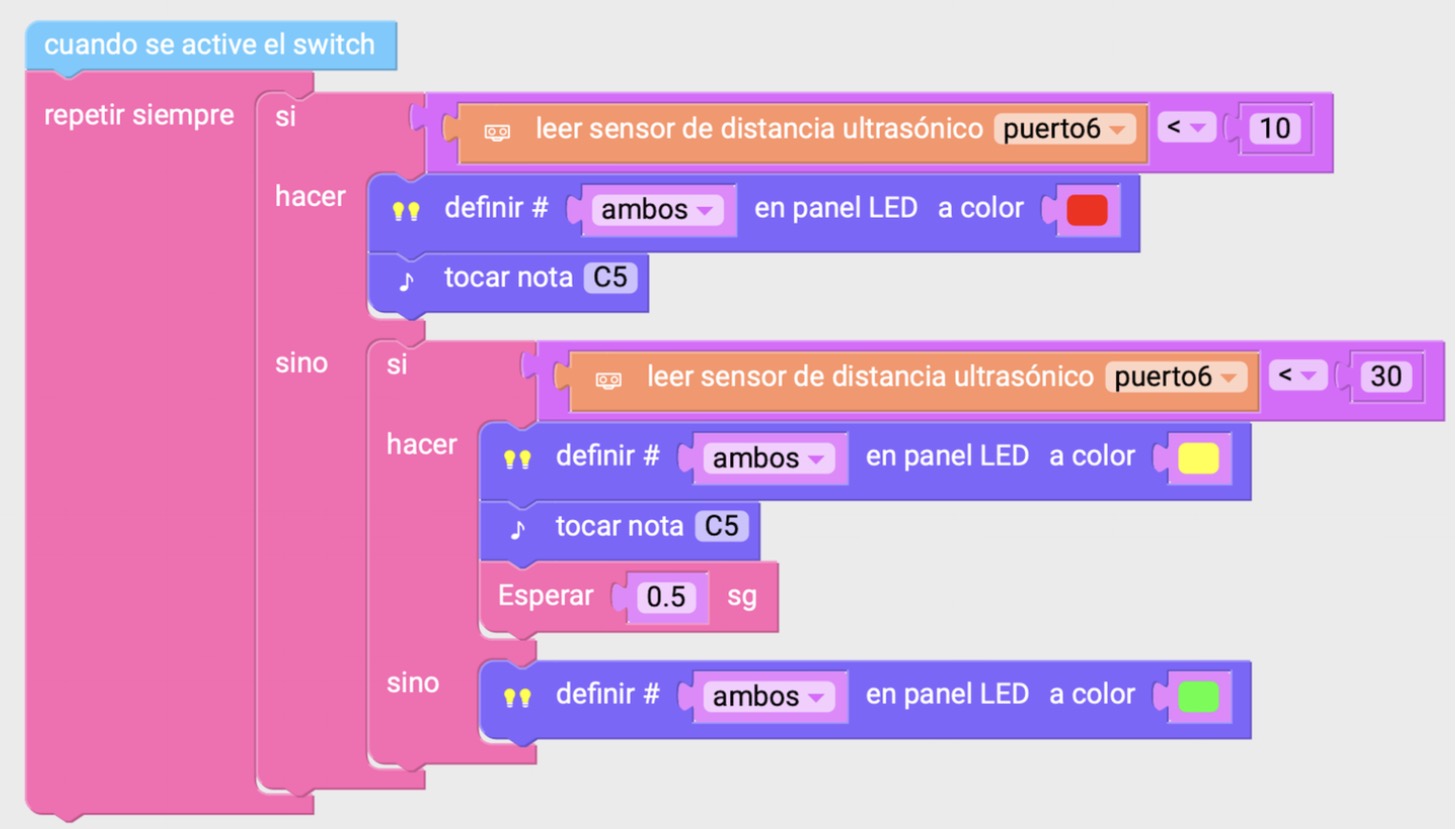
Misión: Como los coches al estacionarse: entre más cerca está algo, más rápido pita el robot.
Así debe quedar tu programa:
 Toca la imagen para verla en grande
Pasos:
- 1Empieza con tu semáforo de la Ficha 3.
- 2En el "hacer" del rojo (menos de 10 cm), abajo de las luces pon tocar nota C5 (Monitor). Sin esperar: pita seguido.
- 3En el "hacer" del amarillo (menos de 30 cm), abajo de las luces pon tocar nota C5 y luego Esperar 0.5 sg (Controles). Pita y descansa medio segundo.
- 4El verde se queda sin sonido: está lejos, no hay peligro.
✅ Comprueba
- ☐ Lejos: verde y en silencio.
- ☐ Entre 10 y 30 cm: amarillo y pitidos lentos.
- ☐ Muy cerca: rojo y pitidos rápidos.
🤔 Piensa
🏆 Reto
🔢 Contador de visitas
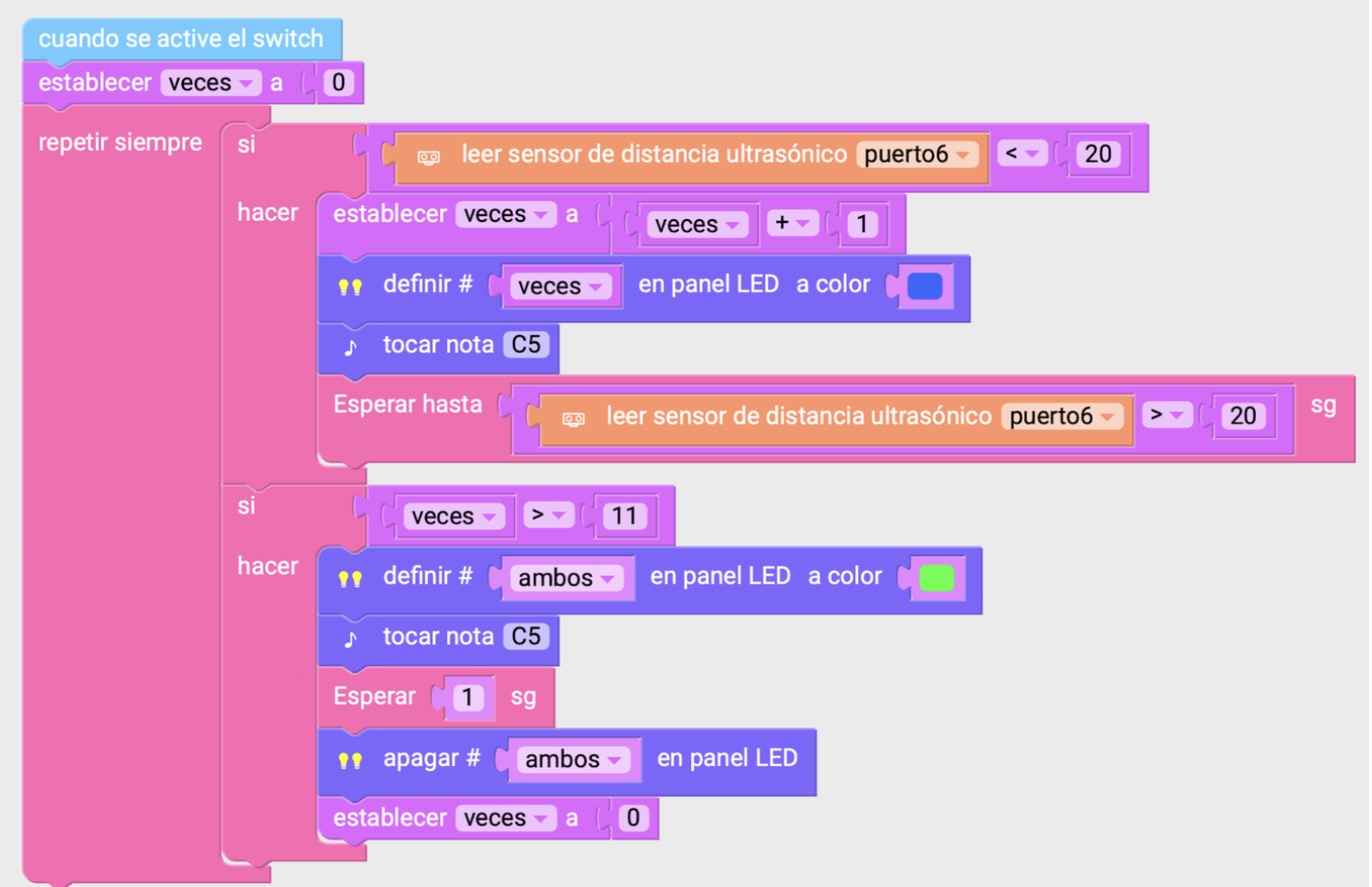
5° y 6°Misión: El robot cuenta cuántas personas pasan frente a él. Cada visita enciende un LED azul más del anillo. Cuando se llenan los 12, festeja en verde y empieza de nuevo.
Antes de armar, crea la variable: en Mates arrastra establecer Elemento a, toca Elemento → Renombrar la variable… y llámala veces. Una variable es una cajita donde el robot guarda un número.
Así debe quedar tu programa:
 Toca la imagen para verla en grande
Cómo funciona, parte por parte:
- 1establecer veces a 0: al prender el interruptor, la cajita empieza en cero.
- 2si distancia < 20: cuando alguien pasa cerca, establecer veces a veces + 1 suma 1 (usa el bloque + de Mates).
- 3definir # veces en panel LED a color azul: enciende el LED con ese número. Para esto, arrastra la variable veces encima de "ambos". Luego tocar nota C5: un "bip" de bienvenida.
- 4Esperar hasta distancia > 20: espera a que la persona se vaya. Así una misma visita cuenta solo una vez.
- 5si veces > 11: cuando ya se encendieron los 12 LEDs, todo en verde, una nota y Esperar 1 sg: ¡festejo!
- 6Al final, apagar # ambos y establecer veces a 0: vuelve a empezar.
✅ Comprueba
- ☐ Cada vez que pasas la mano, se enciende un LED azul más.
- ☐ Si dejas la mano quieta, no sigue contando.
- ☐ Al llegar a 12, se pone verde y después se apaga todo.
🤔 Piensa
🏆 Reto