Instituto Cultural Vigotsky · 4°, 5° y 6°
💡 Robótica: Luz y sonido
🧰 Antes de empezar
Las imágenes son capturas reales de la app Makeblock del iPad: mismos colores, formas y textos. El programa vive dentro de un botón de la pantalla (un widget) y corre mientras el iPad está conectado al robot por Bluetooth.
Cómo llegar al editor de bloques
- 1Abre Makeblock y elige mBot Ranger.
- 2Desliza hasta Crear y toca el + para un proyecto nuevo.
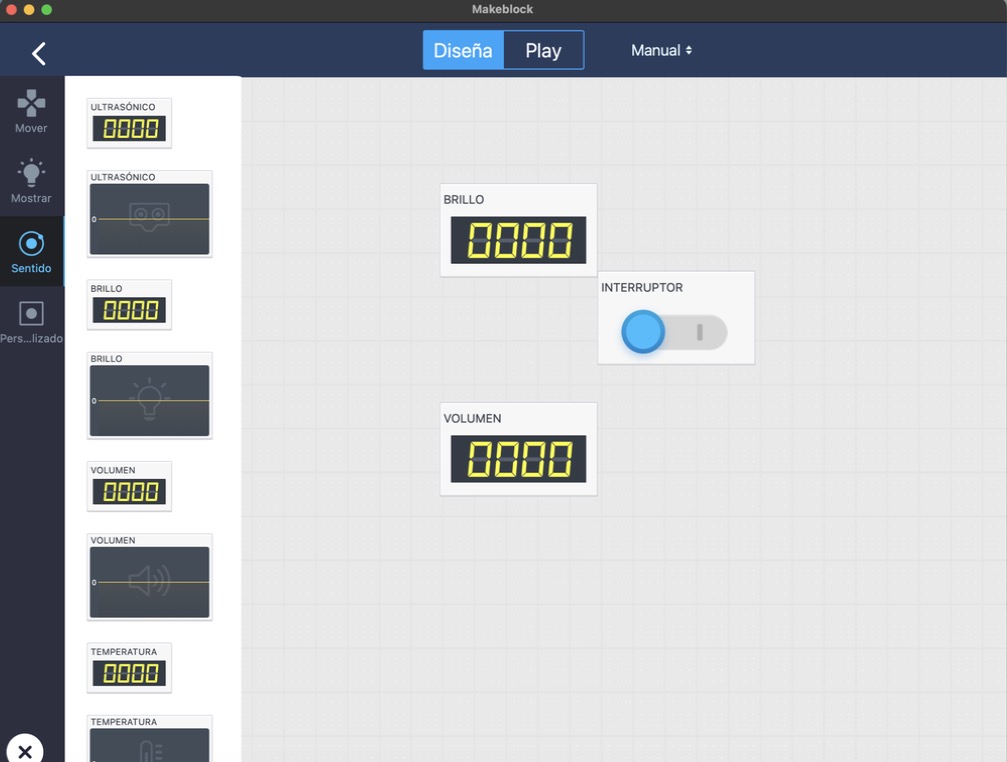
- 3Estás en modo Diseña. En Pers...lizado arrastra un INTERRUPTOR al centro.
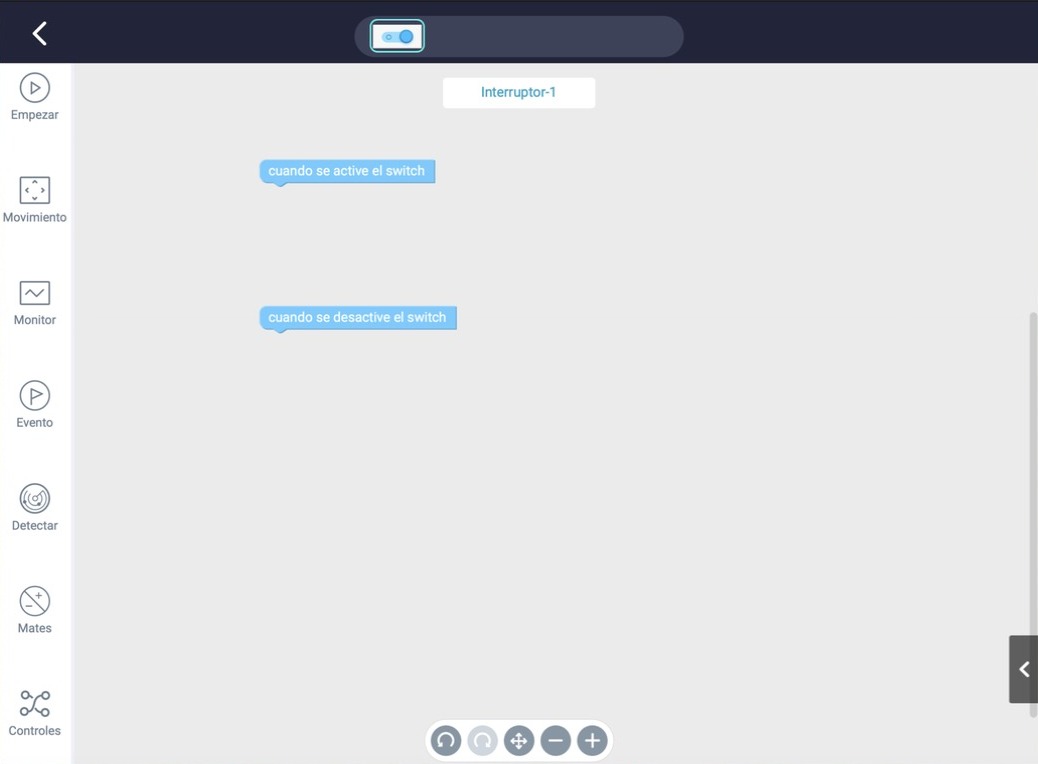
- 4Toca el interruptor y elige Código. Ahí armas el programa.
- 5Para probar: regresa con la flecha, cambia a Play, conecta el robot y mueve el interruptor.
¿Dónde está cada bloque? Busca por color
- Empezar — cuando se active el switch · cuando se desactive el switch
- Monitor — definir # ambos en panel LED a color · apagar # ambos · tocar nota
- Detectar — leer sensor de luz · leer sensor de sonido
- Controles — repetir siempre · si… hacer… sino · Esperar hasta · repetir 10 veces
- Mates — comparar (=, <, >) · número 0 · + · establecer … a · variable
Trucos de la app
- "ambos" quiere decir los 12 LEDs. En ese menú también puedes elegir un LED del 1 al 12.
- El bloque de comparar sale con =. Toca la flechita para cambiarlo a < (menor que) o > (mayor que).
- Al tocar un número aparece un teclado: C borra, escribe el número y toca la palomita verde.
- Para borrar un bloque, arrástralo a la columna de categorías de la izquierda.
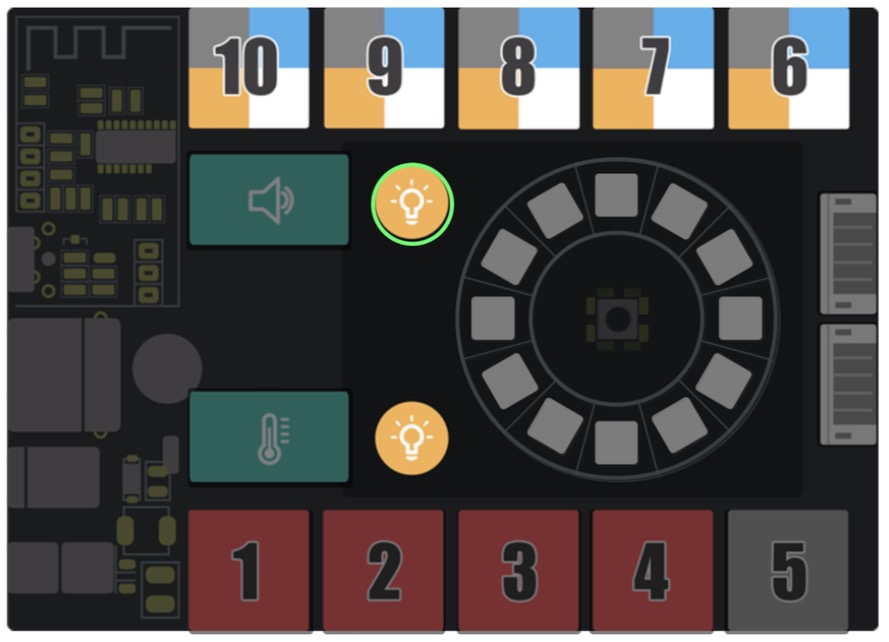
Los sensores que ya trae la tarjeta Auriga: sonido (bocina verde), dos sensores de luz (focos amarillos), temperatura (termómetro) y el anillo de 12 LEDs.
📏 ¿Cuánta luz y cuánto ruido hay?
Misión: Descubrir qué números dan los sensores de luz y de sonido. Esos números los usarás en todas las demás fichas.
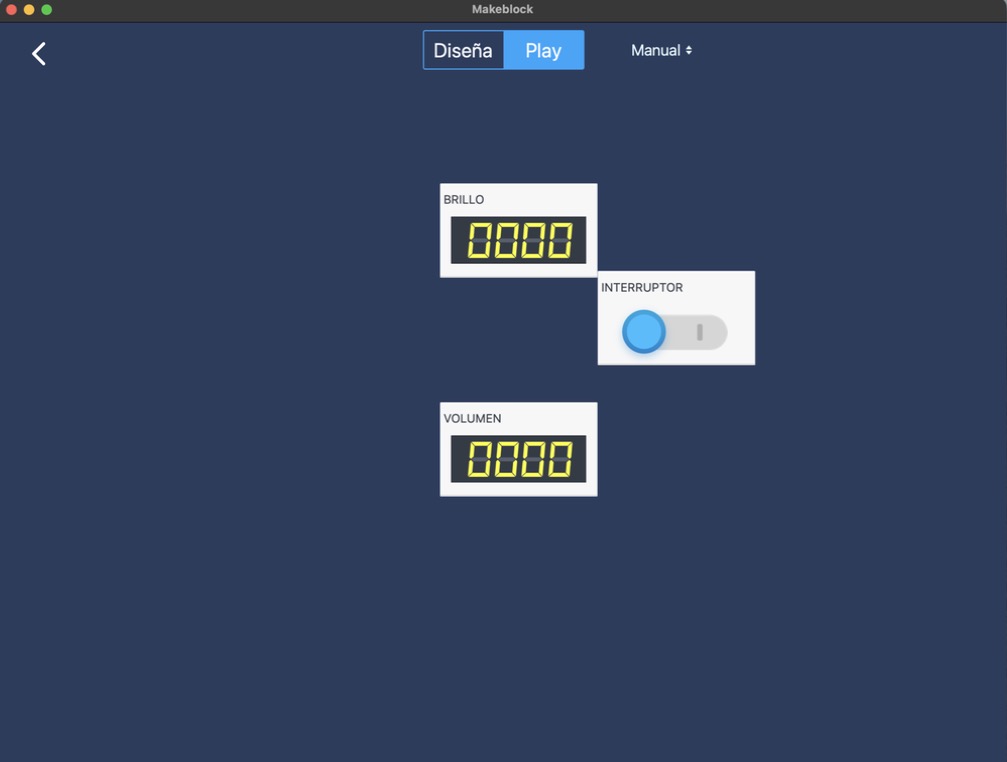
Aquí no hay que programar: la app trae pantallitas que muestran el número del sensor.
Así se ve en la app:
 Toca la imagen para verla en grande
Pasos:
- 1En modo Diseña, abre la categoría Sentido.
- 2Arrastra al centro la pantallita BRILLO (luz) y la pantallita VOLUMEN (sonido).
- 3Cambia a Play y conecta el robot por Bluetooth.
- 4Mide en cada situación y anota el número en tu cuaderno.
| Situación | BRILLO (luz) |
|---|---|
| Luz del salón normal | ______ |
| Con la mano encima (sin tocar) | ______ |
| Tapando el sensor con el dedo | ______ |
| Con la linterna del iPad encima | ______ |
| Situación | VOLUMEN (sonido) |
|---|---|
| Salón en silencio | ______ |
| Hablando normal | ______ |
| Aplaudiendo | ______ |
Copia las tablas en tu cuaderno y anota tus números.
🤔 Piensa
🌙 Lámpara nocturna
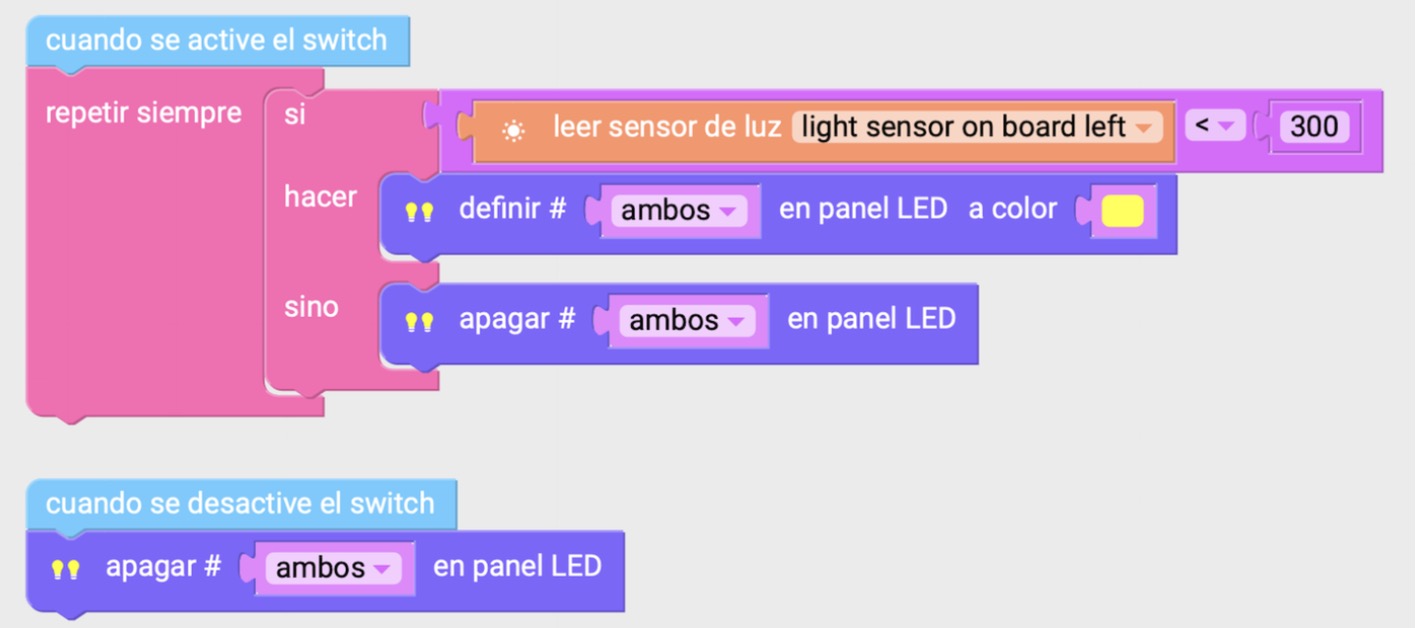
Misión: Al prender el interruptor, el robot enciende sus luces amarillas solo cuando está oscuro.
Así debe quedar tu programa:
 Toca la imagen para verla en grande
Pasos:
- 1Debajo de cuando se active el switch pega repetir siempre (Controles, rosa).
- 2Dentro, mete si… hacer… sino (Controles).
- 3En el hueco de "si" pon el bloque de comparar (Mates, lila) y cámbialo a <.
- 4En el lado izquierdo mete leer sensor de luz (Detectar, naranja). Deja light sensor on board left.
- 5En el lado derecho mete un número (Mates) y escribe tu número frontera de la Ficha 1. En el ejemplo es 300.
- 6En hacer pon definir # ambos en panel LED a color (Monitor, morado) y elige amarillo.
- 7En sino pon apagar # ambos en panel LED.
- 8Debajo de cuando se desactive el switch pon otro apagar # ambos en panel LED.
- 9Regresa, cambia a Play, conecta el robot y prende el interruptor.
✅ Comprueba
- ☐ Con la luz del salón, las luces están apagadas.
- ☐ Al tapar el robot con la mano, se encienden en amarillo.
- ☐ Al apagar el interruptor, todo se apaga.
🔧 Si no funciona
🏆 Reto
💡 Lámpara de 3 niveles
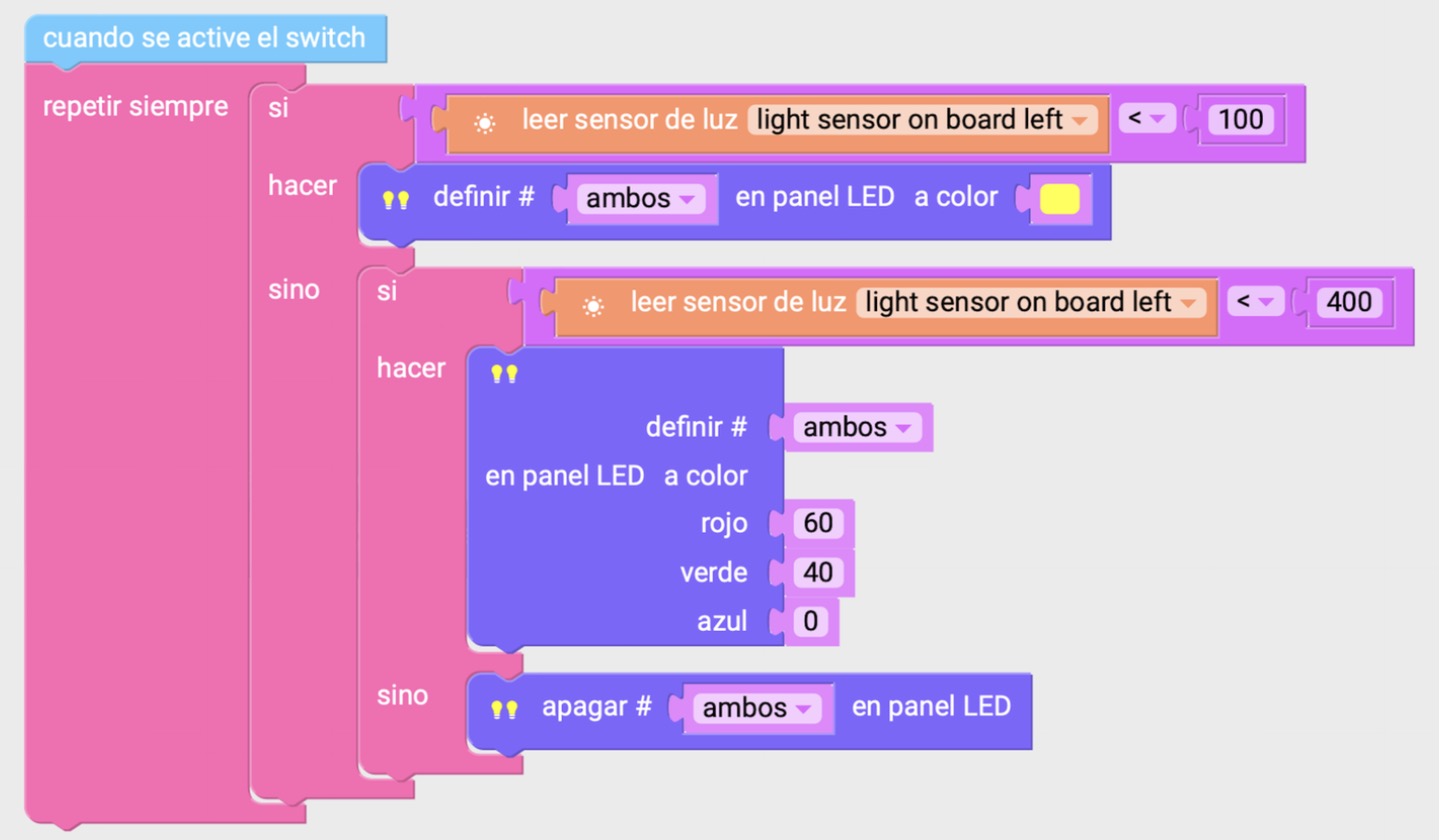
Misión: Una lámpara más inteligente. Muy oscuro = amarillo fuerte. Poca luz = luz tenue. Claro = apagada.
Así debe quedar tu programa:
 Toca la imagen para verla en grande
Pasos:
- 1Empieza con tu programa de la Ficha 2.
- 2Cambia el número del primer "si" por uno de muy oscuro (ejemplo: 100).
- 3Saca el bloque apagar del "sino" y en su lugar mete otro si… hacer… sino.
- 4Al segundo "si" ponle otro comparar < con leer sensor de luz y un número de poca luz (ejemplo: 400).
- 5En su "hacer" pon el bloque grande definir # ambos en panel LED a color rojo / verde / azul con rojo 60, verde 40, azul 0: es un amarillo bajito.
- 6En su "sino" pon apagar # ambos en panel LED.
- 7Deja igual el bloque cuando se desactive el switch de la Ficha 2.
✅ Comprueba
- ☐ Con luz normal, apagada.
- ☐ Con la mano un poco arriba, luz tenue.
- ☐ Tapado por completo, amarillo fuerte.
🤔 Piensa
🏆 Reto
🚦 Semáforo de ruido
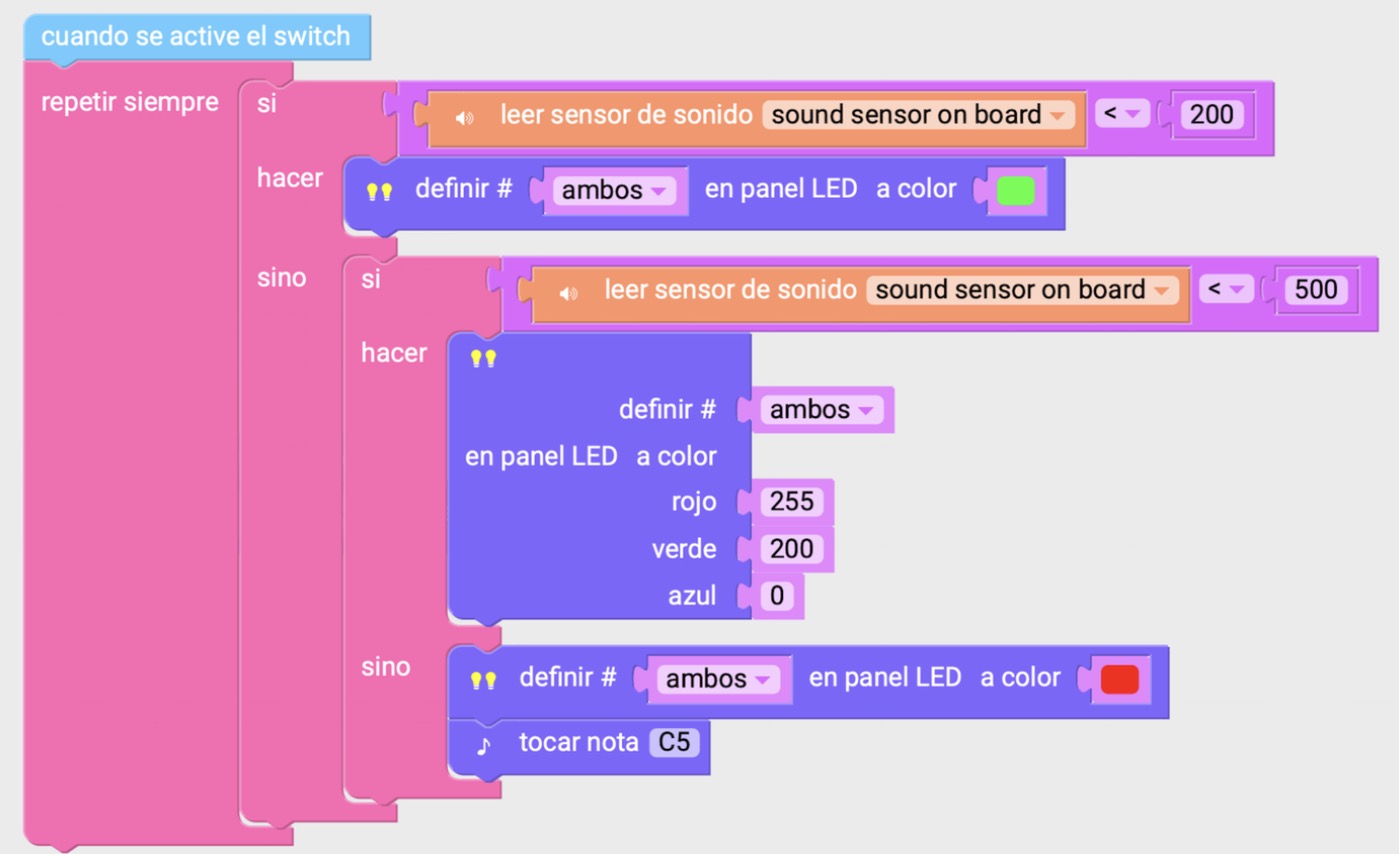
Misión: El robot vigila el ruido del salón. Silencio = verde. Hablando = amarillo. Mucho ruido = rojo y un pitido.
Así debe quedar tu programa:
 Toca la imagen para verla en grande
Pasos:
- 1Es la misma forma que la Ficha 3, pero con el sensor de sonido.
- 2En los dos comparar usa leer sensor de sonido (Detectar) con sound sensor on board.
- 3Primer "si": < 200 → en "hacer", definir # ambos en panel LED a color verde.
- 4Segundo "si": < 500 → en "hacer", el bloque grande con rojo 255, verde 200, azul 0 (amarillo).
- 5Último "sino": definir # ambos en rojo y debajo tocar nota C5 (Monitor).
- 6Cambia 200 y 500 por los números de tu tabla de VOLUMEN de la Ficha 1.
- 7Pon apagar # ambos en panel LED en cuando se desactive el switch.
✅ Comprueba
- ☐ En silencio se queda en verde.
- ☐ Hablando cambia a amarillo.
- ☐ Con un aplauso fuerte se pone rojo y suena.
🔧 Si no funciona
🤔 Piensa
🔢 Semáforo de ruido con contador
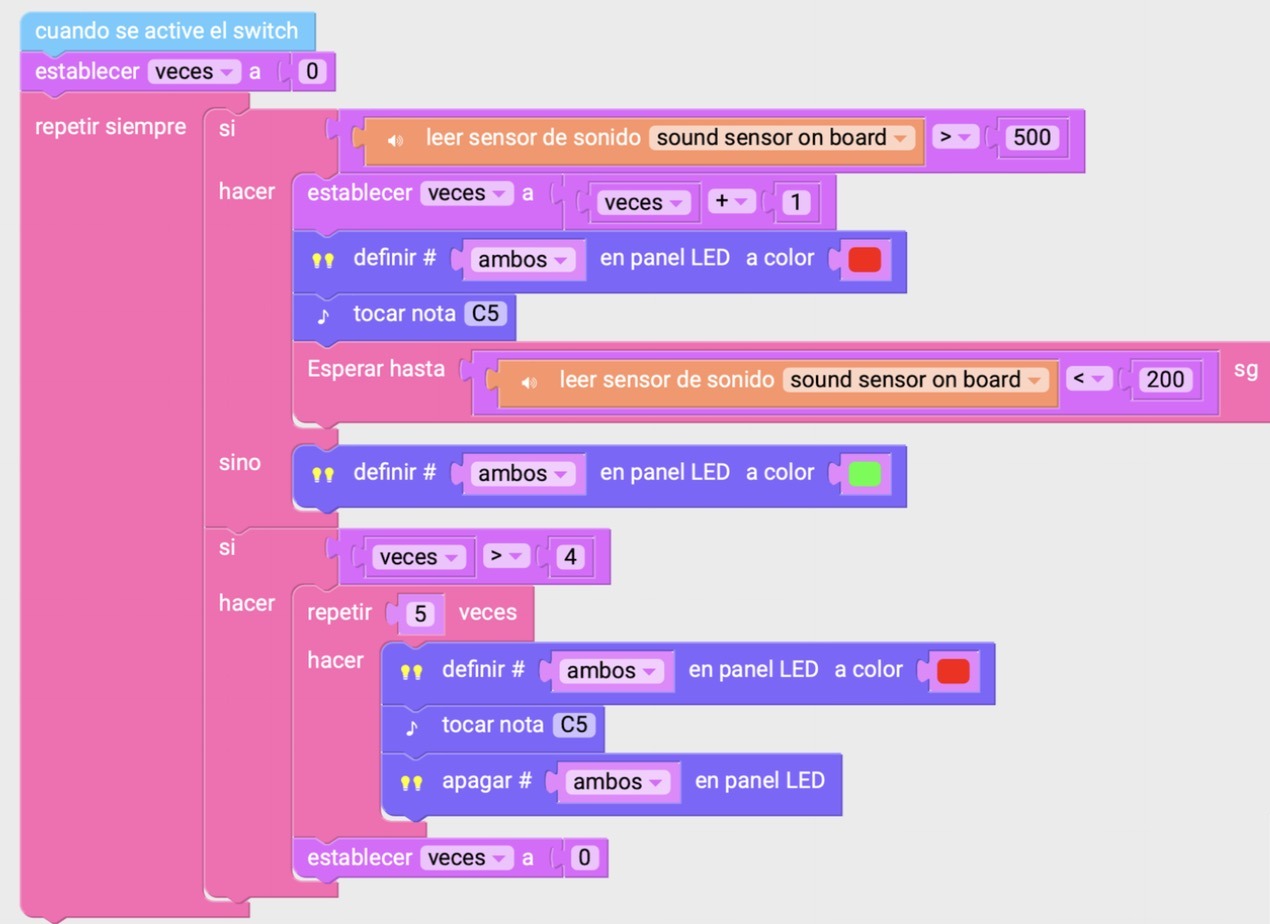
5° y 6°Misión: El robot cuenta cuántas veces hubo mucho ruido. A la quinta vez suelta una alarma y empieza a contar de nuevo.
Antes de armar, crea la variable: en Mates arrastra establecer Elemento a, toca Elemento → Renombrar la variable… y llámala veces. Una variable es una cajita donde el robot guarda un número.
Así debe quedar tu programa:
 Toca la imagen para verla en grande
Cómo funciona, parte por parte:
- 1establecer veces a 0: al prender el interruptor, la cajita empieza en cero.
- 2si sonido > 500: cuando hay mucho ruido, establecer veces a veces + 1 suma 1 a la cajita (usa el bloque + de Mates). Luego luces en rojo y tocar nota C5.
- 3Esperar hasta sonido < 200: espera a que todos se callen. Así un mismo grito cuenta solo una vez.
- 4sino: luces en verde.
- 5si veces > 4: a la quinta vez, repetir 5 veces rojo, nota y apagar, como una alarma que parpadea.
- 6Al final, establecer veces a 0 para volver a empezar la cuenta.
✅ Comprueba
- ☐ Cada aplauso fuerte pone el robot en rojo una sola vez.
- ☐ Al quinto aplauso suena la alarma.
- ☐ Después de la alarma vuelve a verde y cuenta desde cero.
🤔 Piensa
🏆 Reto