Instituto Cultural Vigotsky · 4°, 5° y 6°
📐 Robótica: Giroscopio
📐 ¿Qué es el giroscopio?
El giroscopio es la pieza que le dice al robot si está derecho o inclinado. Es lo mismo que usa el iPad para saber cuándo voltear la pantalla.
Pruébalo con tu cuerpo: cierra los ojos y ladea la cabeza. Aunque no veas, sabes hacia dónde te inclinaste. Eso lo hace una parte de tu oído. El robot tiene una piecita que hace lo mismo.
| Si el robot está… | El número es… |
|---|---|
| Derechito, sobre la mesa | cerca de 0 |
| Un poco inclinado | un número chico, como 10 o 20 |
| Muy inclinado | un número grande, como 45 o 60 |
| Inclinado hacia el otro lado | con signo menos: −10, −45 |
El signo menos (−) solo quiere decir "hacia el otro lado". No es un error: −20 es igual de inclinado que 20, pero hacia el lado contrario.
🧩 Dónde está y dónde están sus bloques
No hay que conectar nada. El giroscopio ya viene escondido dentro de la tarjeta me Auriga. Solo prende el robot y conéctalo al iPad por Bluetooth.
Tu nuevo bloque: en Detectar (naranja) busca leer giroscopio x. Es un óvalo: va dentro de otros bloques, como el sensor de luz o el ultrasónico.
Dos trucos nuevos
- Números con signo menos: en el teclado escribe el número (por ejemplo 15) y luego toca -/+. Se vuelve −15.
- Colores con números: el bloque grande de colores usa tres números de 0 a 255 (rojo, verde, azul). Azul = 0, 0, 255 · Amarillo = 255, 200, 0 · Morado = 150, 0, 255 · Apagado = 0, 0, 0.
🔢 Descubre los números
Misión: Ver en la pantalla el número del giroscopio y descubrir qué pasa cuando inclinas el robot.
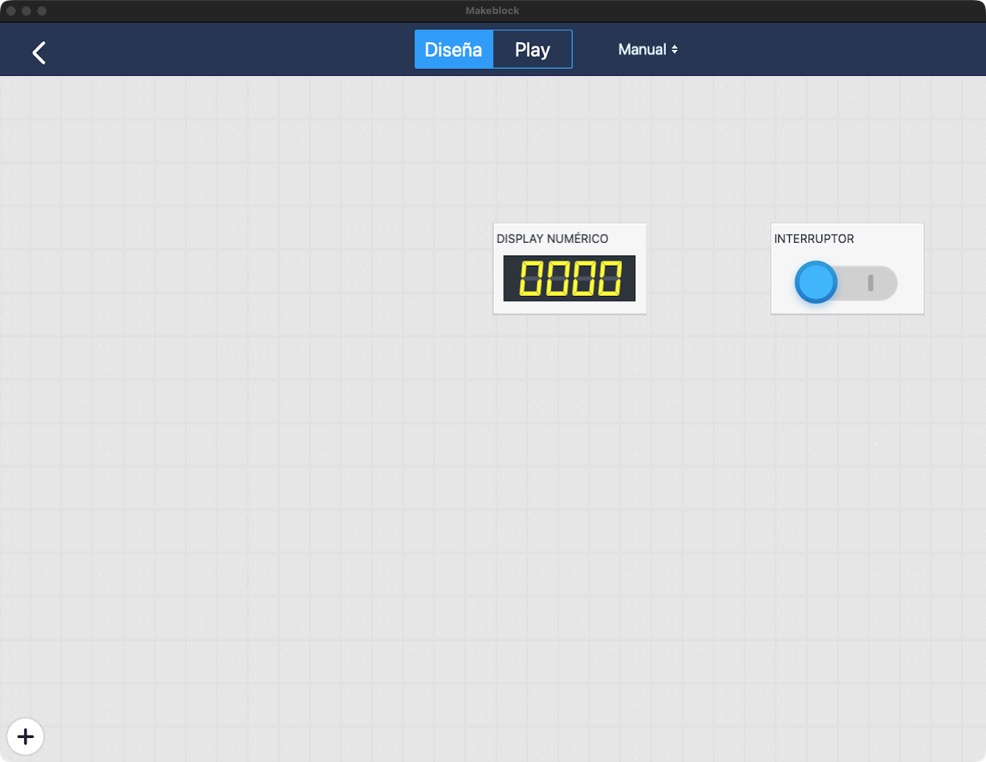
Primero, en modo Diseña: abre Pers...lizado y arrastra al centro una pantallita DISPLAY NUMÉRICO y un INTERRUPTOR (el interruptor lo usaremos en las siguientes fichas). Luego toca el Display numérico → Código.
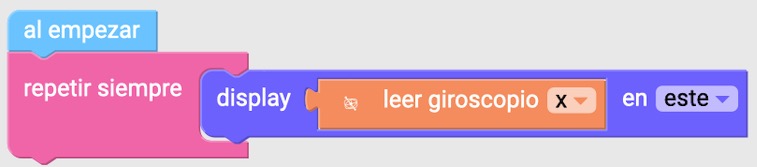
Así se ve en la app y así queda el programa (solo 3 bloques):
 Toca la imagen para verla en grande
 Toca la imagen para verla en grande
Pasos:
- 1al empezar ya viene puesto.
- 2Pégale repetir siempre (Controles, rosa).
- 3Dentro, mete display (Monitor, morado).
- 4En el hueco del display mete leer giroscopio x (Detectar, naranja).
- 5Regresa, cambia a Play y conecta el robot.
| Si pongo el robot… | El número es… |
|---|---|
| Derechito sobre la mesa | ______ |
| Levantando un poquito el frente | ______ |
| Levantando mucho el frente | ______ |
| Levantando un poquito la parte de atrás | ______ |
| Inclinado hacia un lado | ______ |
Copia las tablas en tu cuaderno y anota tus números.
🤔 Piensa
🟢 ¿Está derecho?
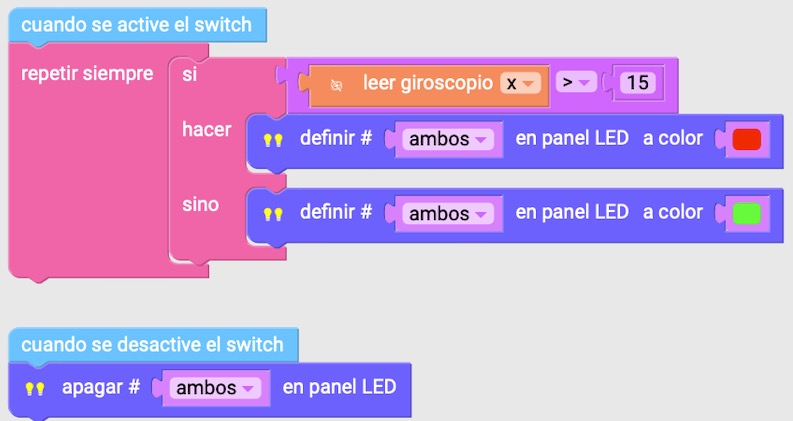
Misión: Si inclinas el robot hacia un lado, se pone rojo. Si está derecho, verde.
Así debe quedar tu programa:
 Toca la imagen para verla en grande
Pasos:
- 1En el código del INTERRUPTOR, debajo de cuando se active el switch pega repetir siempre.
- 2Dentro, mete si… hacer… sino.
- 3En el "si" pon el bloque de comparar (Mates) y cámbialo a > (mayor que).
- 4A la izquierda: leer giroscopio x. A la derecha: el número 15.
- 5En hacer: luces en rojo. En sino: luces en verde.
- 6En cuando se desactive el switch: apagar # ambos en panel LED.
✅ Comprueba
- ☐ Derecho sobre la mesa: verde.
- ☐ Inclinado hacia el lado que da números positivos: rojo.
- ☐ Inclinado hacia el otro lado: ¡sigue verde! ¿Por qué?
🤔 Piensa
🏆 Reto
🫧 Nivel de burbuja
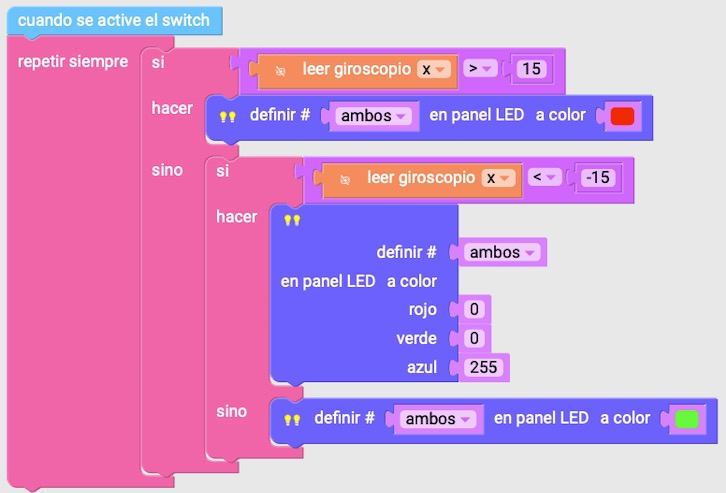
Misión: Como el nivel que usan los albañiles. Hacia un lado rojo, hacia el otro azul, y derecho verde.
Así debe quedar tu programa:
 Toca la imagen para verla en grande
Pasos:
- 1Empieza con tu programa de la Ficha 2.
- 2Saca el bloque verde del "sino" y déjalo a un lado.
- 3En el "sino" mete otro si… hacer… sino.
- 4En el nuevo "si": comparar con < (menor que), leer giroscopio x y el número −15. Para el signo menos: escribe 15 y toca -/+.
- 5En su "hacer": el bloque grande de colores con rojo 0, verde 0, azul 255 (azul).
- 6En su "sino": regresa el bloque verde que dejaste a un lado.
✅ Comprueba
- ☐ Derecho: verde.
- ☐ Inclinado hacia un lado: rojo.
- ☐ Inclinado hacia el otro lado: azul.
🤔 Piensa
🏆 Reto
🚨 Alarma "¡no me levantes!"
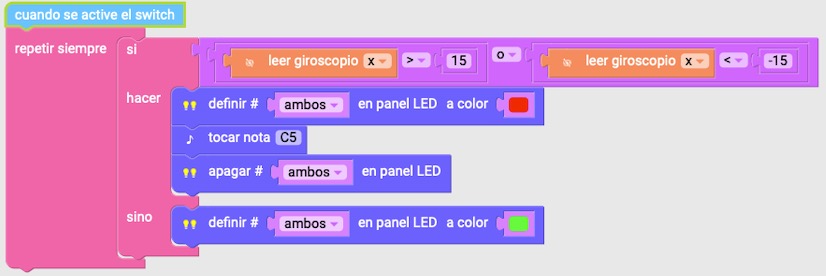
5° y 6°Misión: El robot vigila. Si alguien lo inclina hacia cualquier lado, suena una alarma con luces rojas que parpadean.
Bloque nuevo: "o". Está en Mates (sale como y; toca la flechita y elige o). Sirve para hacer dos preguntas a la vez: "¿está inclinado hacia un lado o hacia el otro?". Si cualquiera es cierta, se cumple.
Así debe quedar tu programa:
 Toca la imagen para verla en grande
Pasos:
- 1Empieza con un si… hacer… sino dentro de repetir siempre.
- 2Arma la pregunta aparte, en un espacio libre: saca el bloque o; en su hueco izquierdo mete leer giroscopio x > 15 y en el derecho leer giroscopio x < −15.
- 3Cuando la pregunta esté completa, arrástrala al hueco del "si".
- 4En hacer: luces en rojo, tocar nota C5 y apagar # ambos. Así parpadea.
- 5En sino: luces en verde.
✅ Comprueba
- ☐ Derecho: verde y en silencio.
- ☐ Inclinado hacia cualquier lado: rojo parpadeando y sonando.
🔧 Si no funciona
🏆 Reto
🍽️ Juego del mesero
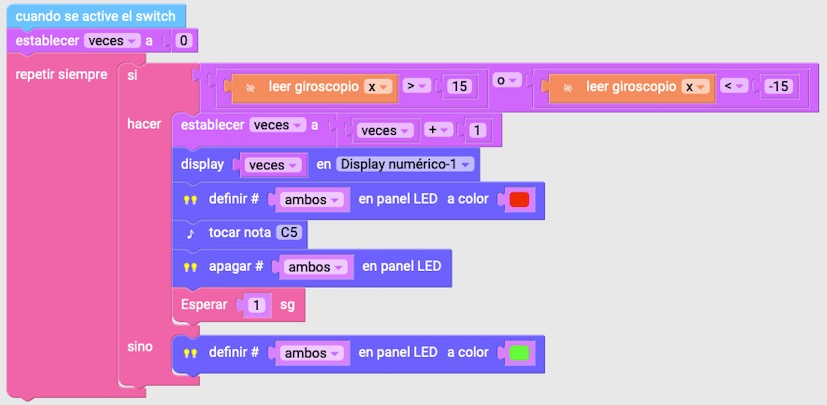
5° y 6°Misión: Eres un mesero y el robot es tu charola. Llévalo cargando de un lado del salón al otro sin inclinarlo. Cada segundo que se inclina de más es un error y la pantallita muestra cuántos llevas. ¡Gana quien tenga menos!
Antes de armar, crea la variable: en Mates arrastra establecer Elemento a, toca Elemento → Renombrar la variable… y llámala veces. Necesitas también el Display numérico de la Ficha 1.
Así debe quedar tu programa:
 Toca la imagen para verla en grande
Cómo funciona, parte por parte:
- 1establecer veces a 0: al prender el interruptor, la cuenta empieza en cero.
- 2si x > 15 o x < −15: la misma pregunta de la Ficha 4. Si se inclinó de más…
- 3establecer veces a veces + 1: suma un error (usa el bloque + de Mates).
- 4display veces en Display numérico-1: muestra los errores en la pantallita.
- 5Luces rojas, nota y apagar: la alarma. Luego Esperar 1 sg: así cuenta un error por segundo, no cientos.
- 6sino: luces en verde, ¡vas bien!
| Jugador | Errores |
|---|---|
| Jugador 1 | ______ |
| Jugador 2 | ______ |
| Jugador 3 | ______ |
Copia las tablas en tu cuaderno y anota tus números.
🤔 Piensa
🏆 Reto